
티스토리 뷰
저도 모니터 1개로 두 개 창을 띄워놓고 작업하다가 자꾸 창 크기를 조정하느라 시간을 낭비했는데, 결론부터 말하면 윈도우 파워토이의 팬시존(FancyZones) 기능을 사용하면 마우스 드래그만으로 화면을 정확하게 분할할 수 있습니다. 마이크로소프트에서 만든 이 프로그램은 윈도우 기본 화면 분할 기능보다 훨씬 직관적이고, 자신이 원하는 대로 영역을 커스터마이징할 수 있어서 정말 유용합니다.
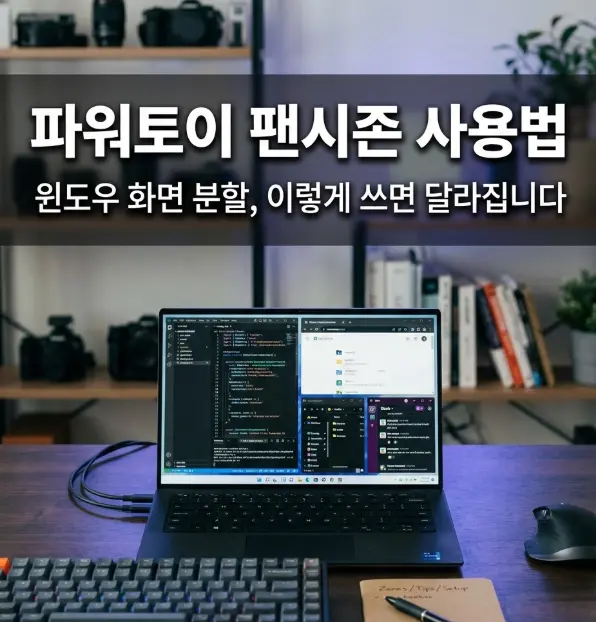
파워토이 팬시존이 뭐고 왜 써야 할까
파워토이는 마이크로소프트가 만든 윈도우 고급 사용자용 유틸리티 모음입니다. 여러 기능 중 팬시존은 화면을 여러 구간으로 나눠서 각 창을 자동으로 정렬해주는 기능이에요. 윈도우 기본 제공되는 화면 분할(Snap Layouts)도 있지만, 팬시존은 훨씬 더 자유로운 레이아웃 설정이 가능합니다. 예를 들어 2분할, 3분할, 비대칭 분할 같은 다양한 패턴을 직접 만들 수 있다는 게 장점입니다.
특히 코딩할 때 에디터와 웹 브라우저를 1:1로 놓고 싶거나, 자료 조사하면서 세 개의 창을 동시에 보고 싶을 때 진가를 발휘합니다. 단순히 창 크기만 조정하는 게 아니라 마우스로 드래그하면 자동으로 정확한 위치에 창이 고정되기 때문에 매번 수동으로 맞출 필요가 없어요.
파워토이 다운로드 및 설치하기

파워토이는 마이크로소프트 깃허브(GitHub)에서 무료로 다운로드할 수 있습니다. 공식 웹사이트에서 'PowerToys'를 검색하면 가장 최신 버전을 받을 수 있어요. 다운로드한 파일은 `PowerToysSetup.exe` 형태인데, 이를 실행하면 자동으로 설치됩니다.
설치 중에 'Install for current user' 또는 'Install for all users' 중 선택할 수 있는데, 보통은 현재 사용자만 사용할 거라면 첫 번째 옵션을 선택하면 됩니다. 설치가 끝나면 윈도우 작업 표시줄의 시스템 트레이(우측 하단)에 파워토이 아이콘이 나타납니다.
설치 후 처음 실행하면 여러 개의 기능이 보이는데, 이 중에서 'FancyZones'를 찾아서 토글을 켜세요. 기본값은 꺼져 있으므로 반드시 활성화해야 팬시존을 사용할 수 있습니다.
팬시존 레이아웃 설정하는 법

팬시존을 켠 후에는 'Configure'(설정) 버튼을 클릭해서 원하는 레이아웃을 선택합니다. 여기서 제공되는 기본 레이아웃은 다음과 같습니다.
1분할(Focus), 2분할(Columns), 3분할, 4분할(Grid), 비대칭 분할 등 총 10가지 이상의 패턴이 있어요. 가장 많이 사용하는 건 2분할(좌우)과 4분할(2x2 그리드)입니다.
설정 화면에서 레이아웃을 선택한 후 'Launch'를 클릭하면 현재 모니터에 선택한 레이아웃이 반투명하게 표시됩니다. 이 상태에서 각 영역의 크기를 마우스로 드래그해서 조정할 수 있어요. 예를 들어 왼쪽은 75%, 오른쪽은 25% 정도로 나누고 싶다면, 중앙의 경계선을 드래그해서 원하는 위치에 고정하면 됩니다.
만약 완벽한 2분할이 아닌 비율을 원한다면, 직접 레이아웃을 만들 수도 있습니다. 설정 화면에서 'Create new layout'을 선택한 후 드래그해서 자신이 원하는 영역을 그리면 됩니다.
화면 분할된 창에 프로그램 배치하기
레이아웃 설정이 끝났으면 이제 실제로 창을 배치할 차례입니다. 'Win + `'(물결표, 백틱 기호)를 누르면 팬시존이 활성화되고, 현재 활성 창이 하나의 영역으로 이동합니다. 그 다음 다른 프로그램 창을 원하는 영역 위로 드래그하면 자동으로 그 영역의 크기에 맞춰집니다.
또 다른 방법은 프로그램을 실행한 후 'Shift + Win + 방향키'를 눌러서 배치하는 것입니다. 예를 들어 'Shift + Win + 좌측 화살표'를 누르면 현재 창이 화면의 왼쪽 영역으로 이동하고, '우측 화살표'를 누르면 오른쪽으로 이동합니다.
가장 편한 방법은 그냥 창의 제목 표시줄을 원하는 영역 위로 드래그해서 놓으면 자동으로 맞춰지는 거예요. 처음에는 조금 어색할 수 있지만, 한두 번 사용하면 금방 습관이 됩니다.
여러 모니터 사용할 때는 어떻게
데스크톱이 여러 개의 모니터로 구성되어 있다면, 각 모니터마다 별도의 레이아웃을 설정할 수 있습니다. 팬시존 설정에서 모니터를 선택한 후 각각 다른 레이아웃을 적용하면 되는 거예요.
예를 들어 첫 번째 모니터는 2분할, 두 번째 모니터는 3분할로 설정할 수 있습니다. 창을 배치할 때는 'Win + `'를 누르면 현재 활성화된 모니터의 레이아웃만 표시되므로 헷갈리지 않습니다.
팬시존이 제대로 작동하지 않을 때 확인사항
팬시존을 켰는데 단축키가 먹지 않거나 레이아웃이 표시되지 않는다면 다음 몇 가지를 확인하세요.
첫째, 파워토이 시스템 트레이의 아이콘을 우클릭해서 'Settings'로 들어가 팬시존이 정말 활성화되어 있는지 확인하세요. 간혹 설정을 켰어도 정상 작동하지 않을 수 있으니, 토글을 꺼졌다가 다시 켜보세요.
둘째, 윈도우 버전이 너무 낮으면 파워토이가 제대로 작동하지 않을 수 있습니다. 윈도우 10 1903 이상 또는 윈도우 11을 사용하고 있는지 확인하세요. Settings > System > About에서 확인할 수 있습니다.
셋째, 특정 프로그램(예: 게임, 전체 화면 앱)은 팬시존이 작동하지 않을 수 있습니다. 이 경우 팬시존 설정에서 해당 프로그램을 제외 목록에 추가할 수 있어요.
넷째, 단순하게 컴퓨터를 재부팅해보세요. 파워토이 서비스가 제대로 시작되지 않았을 수도 있기 때문입니다.
자주 쓰는 팬시존 단축키 정리
팬시존을 효율적으로 사용하려면 다음 단축키들을 숙지하면 도움이 됩니다.
- Win + `: 팬시존 활성화 (현재 창을 어느 영역으로 이동할지 선택)
- Shift + Win + 화살표: 창을 특정 방향의 영역으로 이동
- Win + Shift + Enter: 팬시존 설정 창 열기
- F12: 팬시존 단축키 완전 비활성화 (특정 앱 사용 시 유용)
설정에서 원하면 이 단축키들을 원하는 대로 변경할 수도 있으니, 자신의 손 습관에 맞춰 커스터마이징하는 것도 좋습니다.
화면 분할로 멀티태스킹 효율을 높이고 싶다면, 파워토이 팬시존만으로도 충분합니다. 처음에는 복잡해 보이지만 한 번 익숙해지면 정말 편하게 작업할 수 있게 됩니다