
티스토리 뷰
넷플릭스 화질별로 데이터가 얼마나 다를까요?
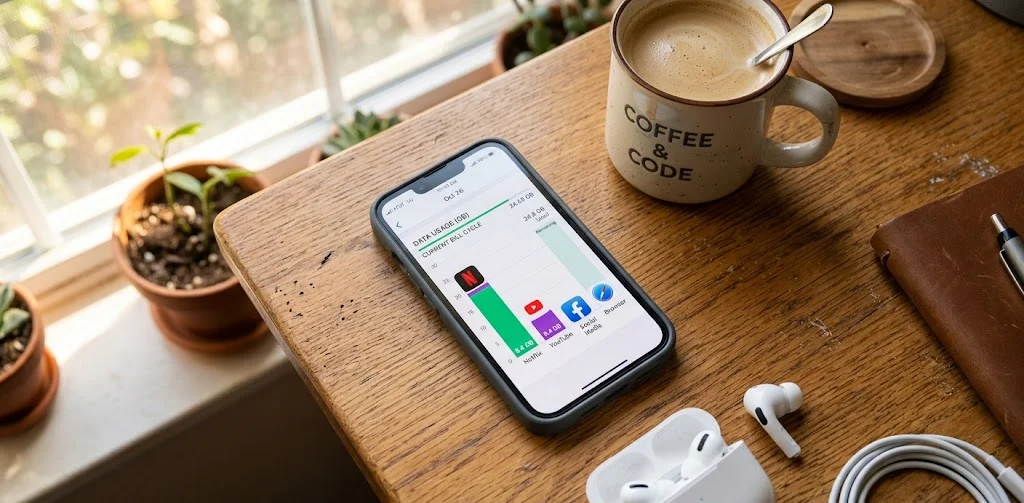
출퇴근길에 넷플릭스를 매일 보다가 월말에 데이터 추가 충전을 두 번이나 했습니다. 당시엔 그냥 유튜브보다 조금 더 쓰겠지 하고 별생각 없이 틀어뒀는데, 알고 보니 기본 설정 상태에서 고화질로 재생되고 있었습니다. 넷플릭스 앱을 설치하면 초기값이 '자동'으로 잡혀 있어서, 네트워크 상태가 좋을수록 알아서 화질을 높여버립니다. 제 갤럭시 S24에서 LTE 신호가 괜찮은 구간마다 HD로 치솟아 있었던 겁니다.
넷플릭스 데이터 사용량은 스트리밍 화질에 따라 크게 달라집니다. 가장 낮은 화질 설정에서는 시간당 약 0.3GB를 소비하는 반면, 최고 품질인 4K UHD에서는 시간당 최대 7GB까지 소비할 수 있습니다. Saily 제가 매일 편도 40분씩 출퇴근하면서 넷플릭스를 틀어뒀으니, HD 기준으로 하루 4GB 가량이 그냥 날아간 셈입니다. 한 달이면 80GB가 넘습니다.
화질 단계별 시간당 데이터 소비량을 정리하면 아래와 같습니다.
화질해상도시간당 데이터2시간 영화 기준낮음 (기본)~480p 이하약 0.3GB약 0.6GBSD (표준)480p약 0.7~1GB약 1.4~2GBHD (고화질)720p~1080p약 3GB약 6GBUHD (4K)2160p최대 7GB최대 14GB
SD로 시청할 경우 시간당 약 1GB 수준이어서, 제한된 데이터 요금제 환경에서 현실적인 선택지가 됩니다. Airalo 저는 출퇴근용으로는 SD도 충분하다는 걸 이 표를 보고 나서야 납득했습니다. 스마트폰 화면 크기에서 HD와 SD의 차이는 솔직히 눈에 잘 안 들어옵니다.
중요한 건 '자동' 설정이 생각보다 공격적이라는 점입니다. 계정 설정이 자동으로 되어 있으면 인터넷 연결 속도에 따라 넷플릭스가 화질을 자동으로 높이기 때문에, 의도치 않게 데이터를 많이 소비하게 됩니다. Technchip LTE 환경에서 신호가 잠깐이라도 좋아지면 HD로 전환되었다가, 신호가 떨어지면 다시 내려오는 방식입니다. 이 과정에서 버퍼링과 함께 데이터가 급격하게 오르내립니다. 수동으로 화질을 고정해두는 게 훨씬 예측 가능하고 안전합니다.
모바일과 PC에서 화질 설정은 어디서 바꾸나요?
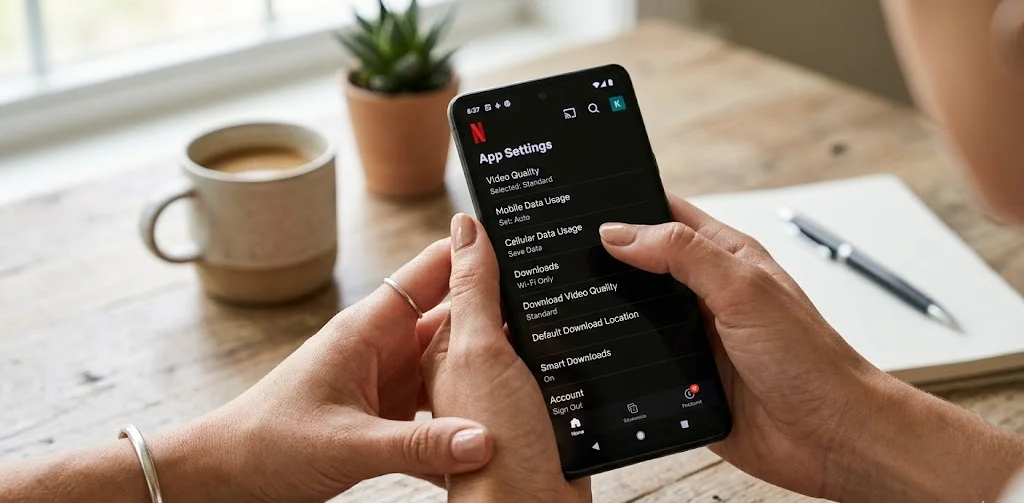
설정 경로가 기기마다 달라서 처음에는 좀 헤맸습니다. 특히 모바일 앱은 계정 설정 페이지가 아니라 앱 내부에 따로 있어서, PC에서 설정을 바꿔도 모바일에는 적용이 안 됩니다. 저도 PC에서 저화질로 바꿔놨는데 스마트폰에서는 그대로 자동으로 돌아가고 있어서 이틀 더 낭비했습니다.
모바일(Android·iOS) 기준 설정 경로는 다음과 같습니다.
모바일 기기에서는 '나의 넷플릭스'로 이동한 다음 '모바일 데이터 이용 설정'을 선택하면 됩니다. Netflix 이후 '자동'을 끄고 원하는 화질을 수동으로 선택할 수 있습니다. 선택지는 '데이터 절약하기', '자동', '데이터 최대 사용(Wi-Fi 전용 권장)'으로 나뉩니다.
PC(웹 브라우저) 기준 설정 경로는 아래와 같습니다.
웹 브라우저에서는 계정 페이지로 이동한 다음 '프로필 및 자녀 보호' 기능으로 이동하면 됩니다. Netflix 이후 해당 프로필 오른쪽 화살표를 펼치면 '재생 설정' → '화질 및 데이터 이용 설정' 메뉴가 나타납니다. 여기서 '낮음', '중간', '높음', '자동' 중 하나를 선택하고 저장하면 됩니다.
기기진입 경로설정 항목명Android·iOS 앱나의 넷플릭스 → 앱 설정모바일 데이터 이용 설정웹 브라우저 (PC)계정 → 프로필 및 자녀 보호화질 및 데이터 이용 설정TV 앱설정 → 화질브랜드별 경로 상이
한 가지 아쉬운 점은, 프로필별로 설정을 따로 잡아야 한다는 겁니다. 가족 계정처럼 여러 프로필이 있는 경우, 각 프로필마다 재생 설정에 들어가서 개별적으로 바꿔줘야 합니다. 공유 계정이라면 다른 사람의 프로필이 자동 고화질로 켜져 있어도 제 데이터가 같이 빠져나가는 건 아니지만, 내 프로필만큼은 직접 확인해두는 게 맞습니다.
Wi-Fi 없을 때 데이터 아끼는 현실적인 방법은 뭔가요?
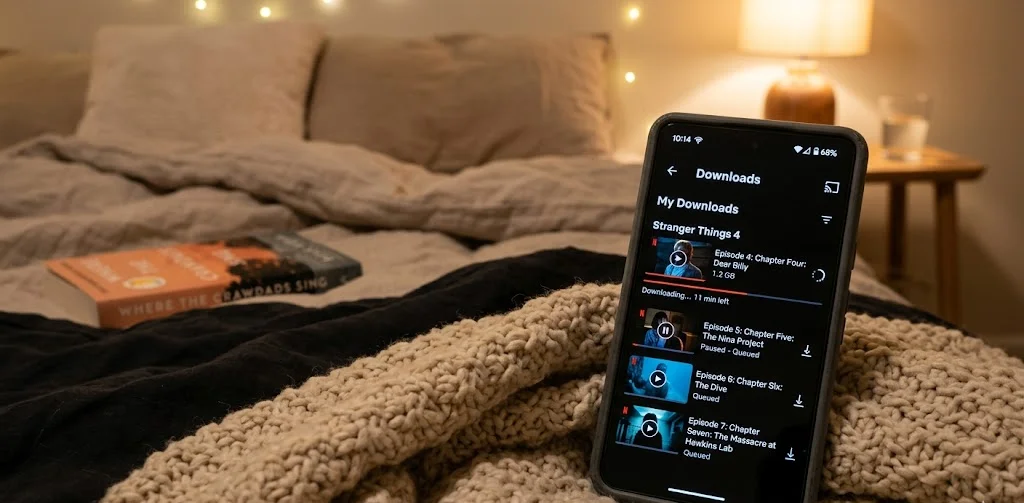
설정만 바꿔도 많이 줄긴 하는데, 저는 더 확실한 방법을 쓰기 시작했습니다. 바로 Wi-Fi가 연결된 상태에서 콘텐츠를 미리 내려받아두는 방식입니다. 콘텐츠를 다운로드하면 기기에 저장되어, 시청할 때 스트리밍하지 않으므로 데이터를 전혀 사용하지 않습니다. Yoho Mobile 매주 일요일 밤에 자기 전에 그 주에 볼 것들을 Wi-Fi로 쭉 받아두면, 주중 출퇴근 내내 데이터 소비 없이 볼 수 있습니다.
다운로드할 때 화질은 따로 설정할 수 있습니다. 앱 설정 → '저장 영상 화질' 항목에서 '표준'과 '고화질' 중 선택 가능합니다. 스마트폰 내부 저장공간이 빠듯하다면 '표준'으로 내려받아도 충분합니다. 1080p 고화질로 받으면 한 에피소드에 1~2GB씩 잡아먹어서 스토리지가 금방 찹니다.
주의할 점이 하나 있습니다. 다운로드는 스트리밍과 거의 동일한 데이터량을 소비하기 때문에, 넷플릭스는 Wi-Fi에 연결된 상태에서 콘텐츠를 다운로드하도록 권장하고 있습니다. Saily 다운로드 설정에서 '와이파이만 사용'을 켜두면 LTE 환경에서는 자동으로 다운로드가 중단되고 Wi-Fi 연결 시 재개됩니다. 이 옵션 하나가 실수를 방지하는 데 꽤 유용합니다. 저는 이걸 모르고 LTE로 고화질 에피소드 두 개를 내려받다가 6GB를 한 방에 날린 적이 있습니다. 그 이후로 꼭 켜두고 있습니다.
데이터 절약 설정을 한눈에 비교하면 아래와 같습니다.
방법데이터 절약 효과조건편의성화질 수동 설정 (낮음)스트리밍 대비 약 90% 절감LTE 가능높음SD로 고정약 75% 절감LTE 가능높음미리 다운로드 후 오프라인 시청시청 시 0% 소비Wi-Fi 필요보통자동 설정 유지절감 없음—높음
당분간은 출퇴근용으로 주말 다운로드 루틴을 유지하면서, 급할 때는 SD 수동 설정으로 버틸 생각입니다. 데이터 요금제를 올리는 건 솔직히 최후 수단이고, 설정 몇 번으로 해결이 된다면 굳이 그럴 이유가 없습니다.
큐레이터 박스 — 넷플릭스 데이터 절약 핵심 정리
모바일 데이터 걱정 없이 넷플릭스 보는 루틴
- 모바일 앱: 나의 넷플릭스 → 앱 설정 → 모바일 데이터 이용 설정 → '데이터 절약하기' 선택
- PC 브라우저: 계정 → 프로필 및 자녀 보호 → 재생 설정 → 낮음 또는 중간
- 가장 확실한 방법: Wi-Fi 연결 상태에서 미리 다운로드 → LTE 구간에서 오프라인 재생
- 다운로드 설정: 앱 설정 → 저장 영상 화질 → '표준' / '와이파이만 사용' 활성화 필수
자주 묻는 질문 (Q&A)
Q. 넷플릭스 화질 설정을 낮추면 정말 눈에 띄게 화질이 나빠지나요?A. 스마트폰 화면(6인치 이하)에서는 SD와 HD의 차이가 생각보다 잘 안 느껴집니다. 텍스트가 많은 자막이나 빠른 액션 장면에서 약간 뭉개지는 느낌이 있기는 하지만, 드라마 대사 위주 콘텐츠라면 SD로도 충분히 볼 만합니다.
Q. 모바일에서만 화질을 낮추고, TV에서는 고화질로 보고 싶은데 가능한가요?A. 가능합니다. 설정이 기기 단위가 아닌 프로필 단위로 나뉘어 있기 때문에, 모바일 앱과 TV 앱에서 각각 따로 설정해줘야 합니다. 모바일 앱에서는 '모바일 데이터 이용 설정'을 낮게, TV에서는 고화질 또는 자동으로 유지하면 됩니다.
Q. 다운로드한 콘텐츠는 얼마나 오래 저장되나요?A. 다운로드 후 대부분 콘텐츠는 30일 이내에 만료됩니다. 재생을 시작하면 48시간 이내에 다 봐야 합니다. 장기 보관은 안 되니, 보기 직전 주에 내려받는 게 낭비 없이 쓰는 방법입니다.
Q. '데이터 절약하기' 모드는 화질이 얼마나 낮아지나요?A. 가장 낮은 화질 설정에서는 시간당 약 0.3GB의 데이터를 사용합니다. Saily 480p 이하 수준으로 떨어지며, 큰 화면보다는 스마트폰 화면에서 사용할 때 권장합니다.
Q. 넷플릭스 광고 요금제에서도 화질 설정이 가능한가요?A. 네, 광고 포함 스탠다드 요금제에서도 앱 설정에서 모바일 데이터 이용 설정을 변경할 수 있습니다. 단, 해당 요금제는 최대 화질이 1080p 풀 HD이며 4K는 지원되지 않습니다.