
티스토리 뷰
왜 갤럭시 S25는 오후만 되면 배터리가 떨어질까요?

갤럭시 S25로 바꾼 지 3주째인데, 오후 4시가 되면 어김없이 배터리가 30% 아래로 떨어졌습니다. 전작 S23에서는 없던 일이라 처음엔 불량인 줄 알았습니다. 삼성 멤버스 커뮤니티를 뒤져봤더니 비슷한 증상을 호소하는 글이 꽤 많더군요. 결국 하드웨어 문제가 아니라 설정 문제였습니다.
갤럭시 S25는 120Hz 가변 주사율 OLED 패널을 탑재하고 있어, 주사율이 자동으로 1Hz~120Hz 사이를 오가며 배터리를 조절합니다. 그런데 기본 출고 상태에서는 해상도가 QHD+로 설정되어 있고, Galaxy AI 관련 기능들이 백그라운드에서 상시 동작 중입니다. 저는 이 두 가지가 배터리를 가장 많이 잡아먹는다는 걸 직접 확인하는 데 이틀 걸렸습니다.
처음엔 절전 모드만 켜면 될 줄 알았는데, 막상 켜보니 주사율이 60Hz로 고정되면서 스크롤이 뚝뚝 끊겼습니다. 참다 참다 결국 꺼버렸고, 다시 원점으로 돌아갔습니다. 그래서 절전 모드 없이 배터리를 아끼는 방법을 하나씩 테스트해봤습니다. One UI 7 기준으로 실제로 차이가 느껴진 설정만 정리했습니다.
가장 먼저 한 것은 해상도 변경이었습니다. 설정 → 디스플레이 → 화면 해상도로 들어가서 QHD+에서 FHD+로 낮췄습니다. 솔직히 일상 사용에서 육안으로 차이를 느끼지 못했고, 배터리 소모는 체감상 눈에 띄게 줄었습니다. 오후 4시에 30%였던 잔량이 같은 사용 패턴으로 50%까지 올라왔습니다.
다음은 AOD(Always On Display)입니다. 설정 → 잠금화면 → Always On Display에서 '예약 표시'로 바꿔 출퇴근 시간대만 켜두도록 설정했습니다. 하루 종일 켜두면 생각보다 소모가 제법 됩니다. 제 환경에서만 그런 건지 모르겠지만, AOD를 끄는 것만으로 하루 배터리 사용량이 약 8~10% 줄어드는 걸 배터리 사용 내역에서 확인했습니다.
Galaxy AI 기능 중 Now Brief와 제안 기능은 백그라운드에서 지속적으로 동작합니다. 설정 → 고급 기능 → Galaxy AI에서 개별 기능을 확인하고, 실제로 쓰지 않는 항목은 꺼두는 게 낫습니다. 저는 실시간 번역과 서클 투 서치는 남겨두고 나머지 AI 추천 기능은 모두 껐습니다.
디스플레이와 백그라운드 앱, 어떻게 잡아야 할까요?
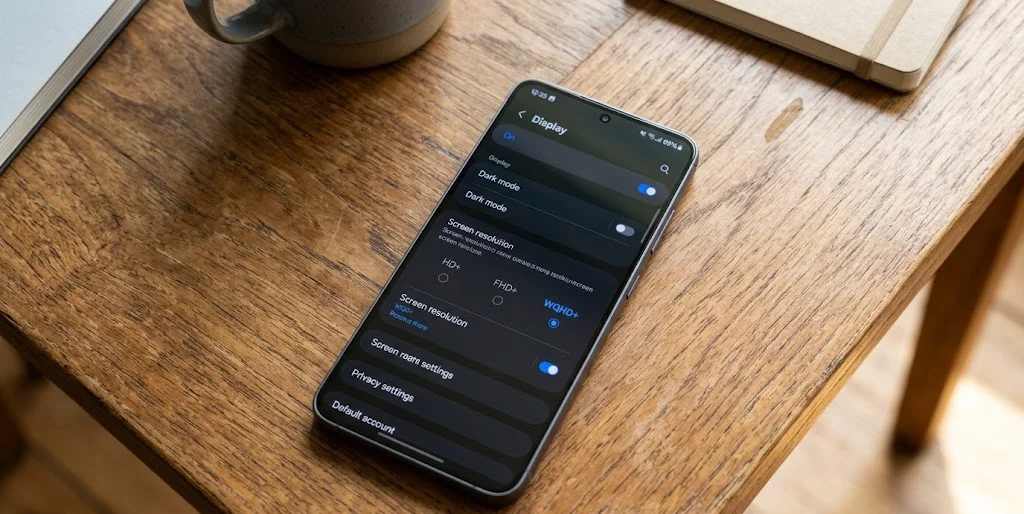
OLED 디스플레이는 검정을 표현할 때 픽셀 자체를 꺼버립니다. 그래서 다크 모드를 켜두면 흰 배경이 많은 앱을 쓸 때보다 배터리 소모가 줄어듭니다. 설정 → 디스플레이 → 다크 모드에서 켤 수 있고, '일몰 후 자동 적용' 옵션도 함께 활성화해두면 낮에는 밝게, 밤에는 어둡게 자동 전환됩니다.
화면 밝기 자동 조절도 중요합니다. 밝기를 수동으로 고정해두면 실내에서도 불필요하게 높은 밝기로 켜져 있게 됩니다. 저는 자동 밝기를 켜둔 상태에서 기본 자동 밝기 수준 자체를 한 단계 낮게 조정해서 씁니다. 설정 → 디스플레이 → 밝기에서 자동 밝기를 켠 뒤, 빠른 설정 패널의 밝기 슬라이더를 실내 기준으로 한 번 조정해두면 이후로는 그 수준을 기준으로 자동 조절됩니다.
백그라운드 앱 관리는 설정 → 배터리 → 백그라운드 앱 사용 제한에서 합니다. 여기서 절전 상태 앱과 초절전 상태 앱을 따로 분류할 수 있는데, 알림이 필요 없는 앱은 초절전으로, 알림은 와야 하지만 백그라운드 새로고침이 필요 없는 앱은 절전으로 설정했습니다. 처음 이 작업을 하는 데 30분 정도 걸렸는데, 이후 배터리 사용 내역을 보면 특정 앱이 눈에 띄게 줄어 있었습니다.
설정 항목경로효과해상도 FHD+ 변경설정 → 디스플레이 → 화면 해상도소모량 체감 감소AOD 예약 표시설정 → 잠금화면 → AOD약 8~10% 절약다크 모드 자동 전환설정 → 디스플레이 → 다크 모드OLED 픽셀 절약백그라운드 앱 절전설정 → 배터리 → 백그라운드 앱 사용 제한앱별 소모 차단자동 밝기 기준 낮추기빠른 설정 슬라이더 조정실내 불필요 밝기 차단
5G 연결도 생각보다 배터리를 많이 먹습니다. 이동 중이거나 지하철에서처럼 신호가 불안정한 환경에서는 기기가 계속 강한 신호를 잡으려고 전력을 더 씁니다. 저는 설정 → 연결 → 모바일 네트워크에서 네트워크 모드를 LTE/3G/2G(자동)로 바꿔서 재택 중에는 LTE로 사용합니다. 5G가 꼭 필요한 외출 시에는 다시 5G로 바꾸는 번거로움이 있지만, 집에서 쓸 땐 어차피 Wi-Fi를 쓰니까 크게 문제는 없었습니다.
구글 플레이스토어의 앱 자동 업데이트도 배터리 소모 원인 중 하나입니다. 플레이스토어 → 프로필 → 설정 → 네트워크 환경설정 → 앱 자동 업데이트에서 'Wi-Fi에서만'으로 변경하거나, 수동으로 바꿔두면 예상치 못한 백그라운드 업데이트로 인한 소모를 막을 수 있습니다. 삼성 갤럭시 스토어도 마찬가지입니다. 메뉴 → 설정에서 자동 업데이트를 끌 수 있습니다.
충전 습관과 배터리 보호 설정, 뭐가 달라질까요?
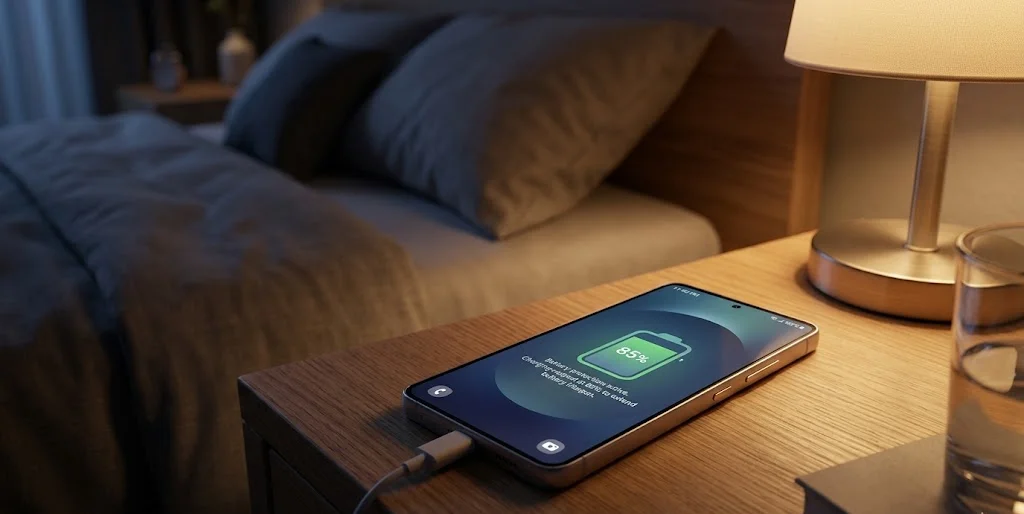
갤럭시 S25에는 배터리 보호 기능이 있습니다. 설정 → 배터리 → 기타 배터리 설정에서 활성화하면 충전이 85%에서 자동으로 멈춥니다. 밤새 충전기 꽂아두고 자는 습관이 있다면 이 기능이 배터리 수명 보존에 확실히 도움이 됩니다. 저는 이 설정을 켠 이후로 충전기를 꽂아두고 자도 아침에 85%로 깨어납니다. 처음엔 100%가 아니어서 찜찜했는데, 지금은 오히려 이게 더 안심이 됩니다.
충전 방식도 배터리 수명에 영향을 줍니다. 45W 고속 충전을 매번 쓰면 배터리에 열이 쌓이면서 장기적으로 용량이 줄어들 수 있습니다. 급할 때는 고속 충전을 쓰되, 여유가 있을 때는 15W 정도의 표준 충전으로 천천히 채우는 게 낫습니다. 설정 → 배터리 → 기타 배터리 설정에서 '빠른 무선 충전'과 '초고속 유선 충전'을 개별로 끄거나 켤 수 있습니다.
아쉬운 점을 하나 솔직히 말하면, 배터리 보호 기능을 켜두면 여행이나 장시간 외출 전날 100%로 채우고 싶어도 안 됩니다. 해당 기능을 껐다가 충전 후 다시 켜야 하는데, 이게 제법 귀찮습니다. '오늘만 100% 충전' 같은 예외 설정이 없어서 매번 수동으로 껐다 켜야 합니다.
충전 관련 설정경로비고배터리 보호 (85% 제한)설정 → 배터리 → 기타 배터리 설정장기 수명 보존초고속 유선 충전 ON/OFF설정 → 배터리 → 기타 배터리 설정상황에 따라 조절빠른 무선 충전 ON/OFF설정 → 배터리 → 기타 배터리 설정발열 줄이기디바이스 케어 최적화설정 → 배터리 → 지금 최적화이상 소모 앱 정리
디바이스 케어의 '지금 최적화' 기능은 일주일에 한 번 정도 돌려두면 백그라운드에서 비정상적으로 배터리를 잡아먹는 앱을 자동으로 정리해줍니다. 설정 → 배터리 및 디바이스 케어 → 지금 최적화를 누르면 됩니다. 삼성 멤버스 앱에서 '휴대전화 진단 → 배터리' 항목도 체크해보면 배터리 건강 상태를 별도로 확인할 수 있습니다.
이 설정들을 전부 적용한 뒤로는 퇴근 후 집에 도착할 때 배터리가 45~55% 남아 있습니다. 이전에 오후 4시면 충전기를 찾아 헤매던 것과 비교하면 확실히 달라졌습니다. 충전기를 아예 안 들고 다닌다고 할 수는 없지만, 적어도 하루 일과 중에 충전 걱정을 하지 않아도 되는 수준은 됩니다. 당분간 이 세팅으로 써봐야겠습니다.