
티스토리 뷰
갤럭시폴더, 사드려놓고 왜 다시 찾아오셨을까요?

부모님 폰을 바꿔드리고 온 당일, 전화가 왔습니다.
"카카오톡이 안 열린다"는 거였습니다.
직접 설정해드리지 않고 그냥 드린 게 잘못이었습니다. 갤럭시폴더는 버튼이 있어서 단순해 보이지만, 초기 설정을 제대로 안 해두면 어르신들이 쓰다가 막히는 구간이 몇 가지 있습니다.
갤럭시폴더2(SM-G160N) 기준으로 제가 직접 설정해드린 순서를 그대로 기록합니다.
글씨 크기부터 먼저
설정 → 디스플레이 → 글꼴 및 화면 확대/축소에서 글자 크기를 가장 크게, 화면 확대도 최대로 올려두세요.
어르신들은 화면을 가까이 대고 보시는 분들이 많은데, 기본 크기로는 아이콘 텍스트가 너무 작습니다.
홈 화면 편집에서 격자 배열을 3×4로 바꿔두면 아이콘이 더 크게 보여서 훨씬 낫습니다.
자주 쓰는 연락처를 버튼에 연결
갤럭시폴더 키패드 아래쪽에 빠른 연락처 버튼이 있습니다.
긴급 연락처나 자녀 번호를 여기에 등록해두면, 전화 앱 열 것도 없이 버튼 하나로 바로 전화할 수 있습니다.
설정 위치: 설정 → 빠른 연락처 또는 연락처 앱에서 즐겨찾기 등록 후 홈 화면 위젯으로 추가하는 방식 두 가지 모두 가능합니다.
잠금화면 비밀번호 없애기
어르신들이 가장 많이 막히는 게 잠금화면입니다.
지문도, PIN도 어려우시면 그냥 잠금 해제 방식을 밀어서 잠금 해제로 바꿔드리세요.
설정 → 잠금화면 → 화면 잠금 방식 → 밀기
보안이 걱정되신다면 1234 같은 단순 PIN 대신, 어르신이 기억할 수 있는 숫자 조합으로 맞춰드리면 됩니다.
카카오톡 설치할 때 이 단계가 중요합니다

갤럭시폴더 초기 상태에서 플레이스토어를 열면 구글 계정 로그인을 요구합니다.
어르신들 명의로 된 구글 계정이 없는 경우가 많아서, 저는 먼저 자녀 구글 계정으로 로그인해서 카카오톡을 설치하고, 이후 계정을 제거하거나 그냥 유지했습니다.
계정 없이 설치하는 방법도 있긴 한데, APK 직접 설치는 출처 불명 파일 허용 설정을 건드려야 해서 비추입니다.
카카오톡 설치 순서
| 단계 | 내용 |
|---|---|
| 1 | 플레이스토어 실행 후 구글 계정 로그인 |
| 2 | 검색창에 '카카오톡' 입력 후 설치 |
| 3 | 전화번호 인증 (어르신 번호로) |
| 4 | 알림 허용, 연락처 접근 허용 모두 '허용' |
| 5 | 폰트 크기 설정: 카카오톡 내부에서도 별도 설정 가능 |
카카오톡 앱 내부에서도 글씨 크기를 따로 키울 수 있습니다. 카카오톡 설정 → 화면 → 글씨 크기에서 '아주 크게'로 맞춰두세요.
알림 소리 크게 설정
어르신들은 진동만으로는 메시지를 못 느끼시는 경우가 많습니다.
설정 → 소리 및 진동에서 알림 볼륨을 최대로, 벨소리도 가장 큰 것으로 맞춰드렸습니다.
카카오톡 알림음도 앱 내부 설정에서 별도로 켜줘야 실제로 소리가 납니다.
갤럭시폴더 쓰다 보니 아쉬운 게 생겼습니다
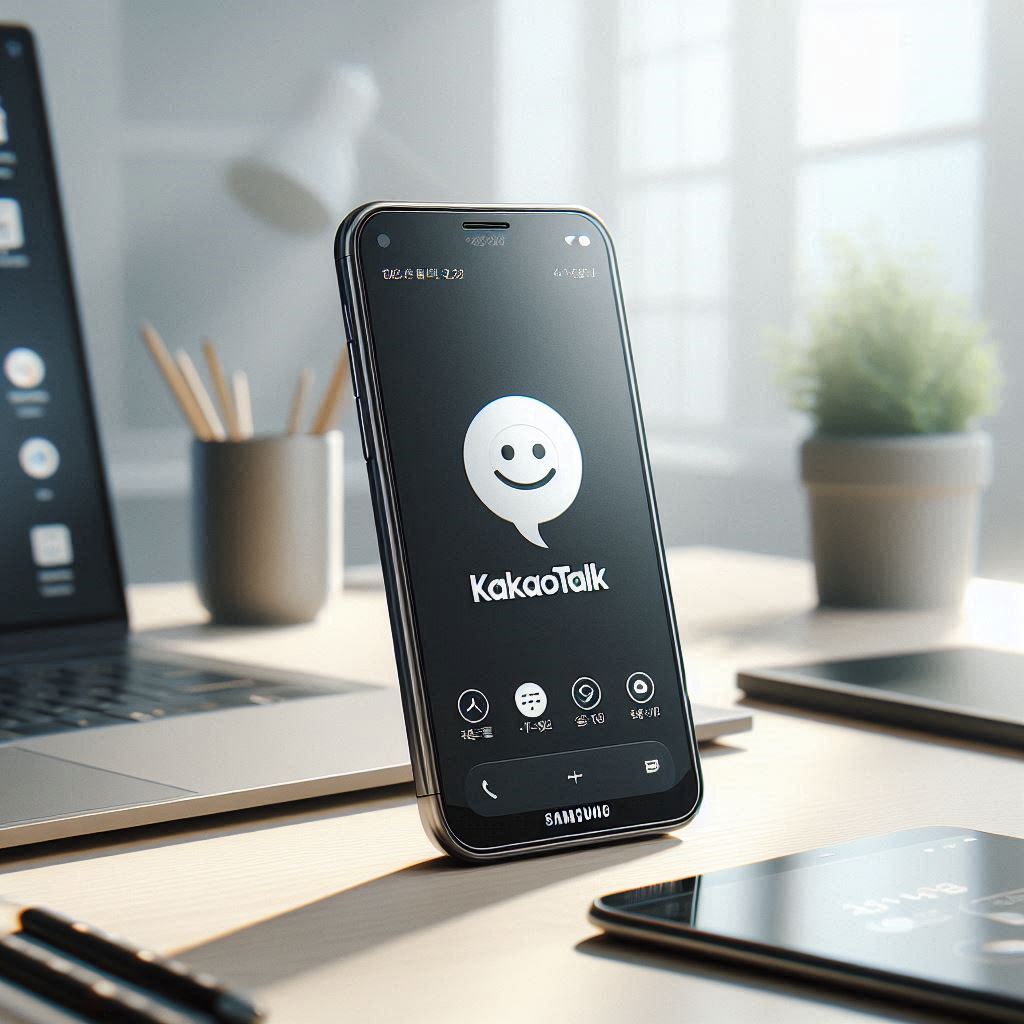
설정 다 해드리고 한 달쯤 지났을 때, 어머니한테서 연락이 왔습니다.
"카카오톡 업데이트하라고 자꾸 뜨는데 눌러도 안 된다"는 거였습니다.
찾아보니 갤럭시폴더2는 안드로이드 6.0 마시멜로에서 OS 업그레이드가 종료됐고, 2023년 9월부터는 카카오톡 업데이트 자체가 차단되어 있었습니다.
업데이트 알림은 계속 뜨는데 실제로 업데이트는 안 되는 상황입니다. 알림이 반복적으로 뜨면 어르신들이 불안해하시기 때문에, 저는 카카오톡 자동 업데이트를 플레이스토어에서 수동으로 비활성화시켜뒀습니다.
플레이스토어 → 내 앱 및 게임 → 카카오톡 → 자동 업데이트 사용 안 함으로 체크 해제
이것만 해두면 업데이트 알림이 더 이상 뜨지 않습니다. 카카오톡 자체는 기존 설치된 버전으로 계속 사용 가능합니다. 다만 언제까지 지원될지는 불확실합니다.
갤럭시폴더 vs 일반 스마트폰 어르신 사용 비교
| 항목 | 갤럭시폴더 | 일반 스마트폰 |
|---|---|---|
| 전화 편의성 | 덮어서 종료 가능, 직관적 | 화면 터치 조작 필요 |
| 앱 지원 | OS 구버전으로 제한적 | 최신 앱 대부분 지원 |
| 화면 크기 | 3.8인치 (작음) | 6인치대 (큼) |
| 키패드 | 물리 버튼 있음 | 터치 전용 |
| AS·보증 | 단종 모델, 부품 제한 | 현행 기기, 정상 지원 |
| 가격 (중고) | 2~5만 원대 | 모델별 상이 |
갤럭시폴더는 통화 목적 위주로 쓰시는 어르신, 또는 디지털 디톡스용 세컨드폰으로는 여전히 괜찮습니다.
반면 유튜브, 배달앱, 인터넷 뱅킹을 쓰셔야 한다면 일반 스마트폰이 훨씬 낫습니다.
Q&A
Q. 갤럭시폴더에서 카카오톡 통화(보이스톡)도 되나요?A. 됩니다. 다만 화면이 작아서 조작이 조금 불편합니다. 기본 통화보다는 보이스톡 품질이 떨어질 수 있습니다.
Q. 내장 메모리가 8GB인데 카카오톡 사진이 쌓이면요?A. 빠르게 꽉 찹니다. 카카오톡 설정에서 자동 다운로드를 '사용 안 함'으로 바꿔두고, 마이크로SD 카드(최대 64GB 지원)를 꽂아두시면 훨씬 낫습니다.
Q. 부모님이 자꾸 잠금화면에서 막히시는데요.A. 잠금 방식을 '밀기'로 바꿔드리거나, PIN 자리 수를 4자리에서 단순한 숫자로 설정해드리세요.
Q. 갤럭시폴더 배터리 오래가나요?A. 1,500mAh 용량이라 하루 가볍게 통화·문자 위주로 쓰시면 충분합니다. 카카오톡 알림이 자주 오면 소모가 빨라질 수 있습니다.
Q. 새 제품 구매 가능한가요?A. 갤럭시폴더2 신품은 단종 상태로 거의 없고, 당근·중고나라에서 2~5만 원대 중고를 구매하시는 분들이 많습니다.
📦 굳이삭 큐레이터 한 줄 정리갤럭시폴더는 통화 위주 어르신 폰으로는 아직 쓸 만하지만, 카카오톡 업데이트 차단 문제는 피할 수 없습니다. 초기 설정을 꼼꼼히 해드리면 최소 1~2년은 무탈하게 쓰실 수 있습니다.
직접 설정해드리고 나서 한 달간 추가 문의가 없었는데, 이번 카카오톡 업데이트 건으로 다시 연락이 왔습니다.
자동 업데이트 꺼드리는 걸로 일단 해결했지만, 언제까지 이 방법이 통할지는 솔직히 모르겠습니다.
당분간은 이 설정으로 버텨봐야 할 것 같습니다.